MILWATCH PROHome

FIELD GUIDE

MilWatch Pro 使用マニュアル

主要機能をすばやく確認し、詳細マニュアルで実際の画面と手順を確認できます。

CHAPTER 01

座標と地図を始める

現在位置を確認し、必要な座標形式を選択します。

現場へ向かう前に使用する座標形式と地図範囲を確認してください。

地図画面メニュー案内
地図画面メニュー案内
地図画面メニュー案内
  1. 現在座標とMGRS照準点のMGRS座標、距離、高度、検索状態を確認し、座標形式を変更します。
  2. 地図レイヤー基本地図と戦術オーバーレイを選択し、表示順を管理します。
  3. オフライン地図通信が不安定な現場で使う地図範囲を端末に保存します。
  4. 方位回転現在の方位に合わせて地図を回転するか、北固定表示に戻します。
  5. GPS現在位置現在のGPS位置を地図の中心に合わせ、移動を追跡します。
  6. 経路ログ移動経路の記録を開始・停止し、保存した経路を確認します。
  7. 設定座標、単位、画面表示、アプリ動作の設定を変更します。
  8. 全画面地図と現場ツールを画面全体に広げて表示します。
  9. 拡大地図を一段階拡大して狭い範囲を詳しく確認します。
  10. 縮小地図を一段階縮小して広い作戦範囲を確認します。
  11. 戦術描画地図上に線、範囲、メモを描いて情報を表示します。
  12. 指揮ツール目標、帰還地点、任務情報を作成・管理するツールを開きます。
  13. グリッド間隔現在の縮尺に対応するグリッド間隔を確認・変更します。

CHAPTER 02

スマホとウォッチを接続する

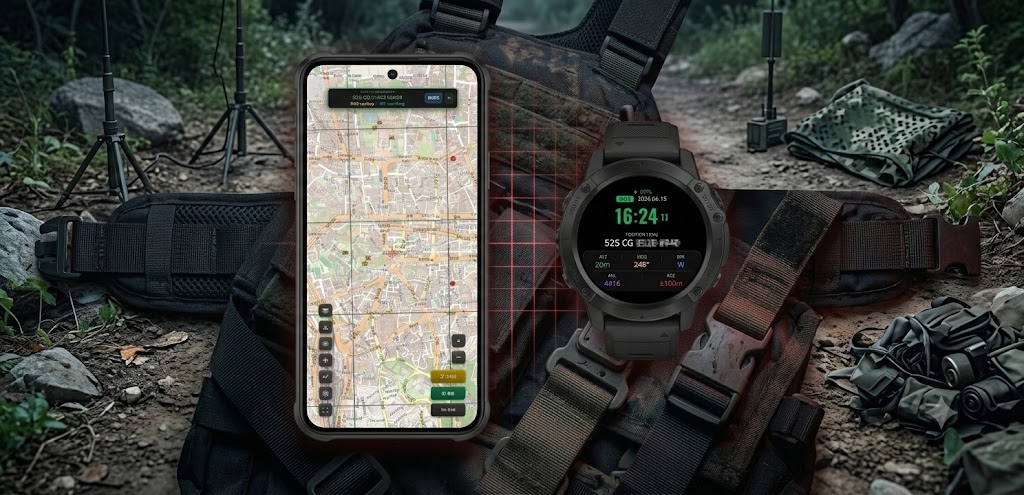
スマートフォンとWear OSウォッチの接続を確認します。

両方の端末でMilWatch Proを開き、目標と帰還地点を送信してください。
スマホとウォッチを接続する
スマホとウォッチを接続する

CHAPTER 03

TGT · RTB · TOTを使用する

目標、帰還地点、任務時刻を準備します。

目標座標と到着予定時刻を設定し、帰還地点を別に保存してください。
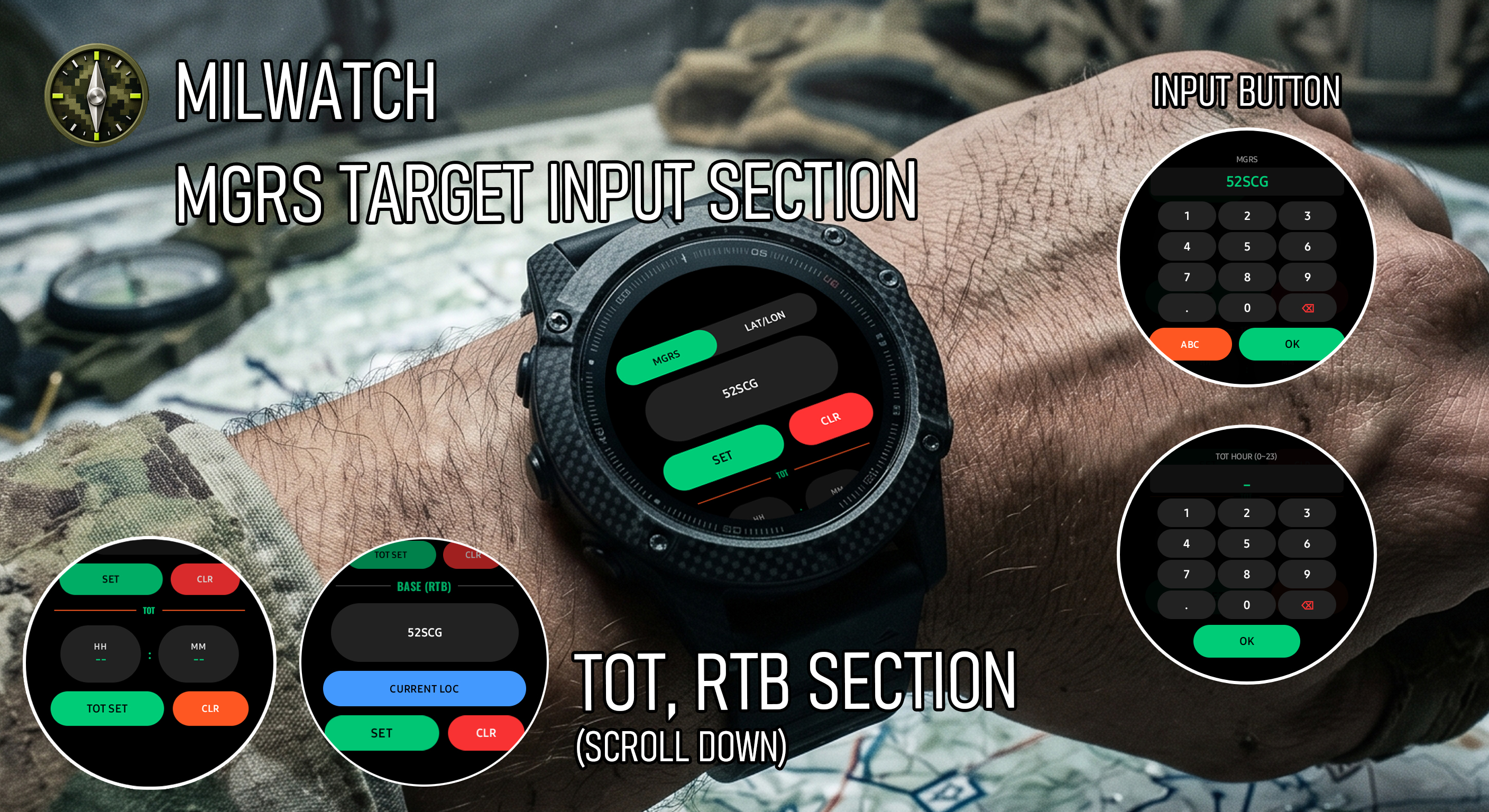
TGT · RTB · TOTを使用する

CHAPTER 04

気象と夜間モードを使用する

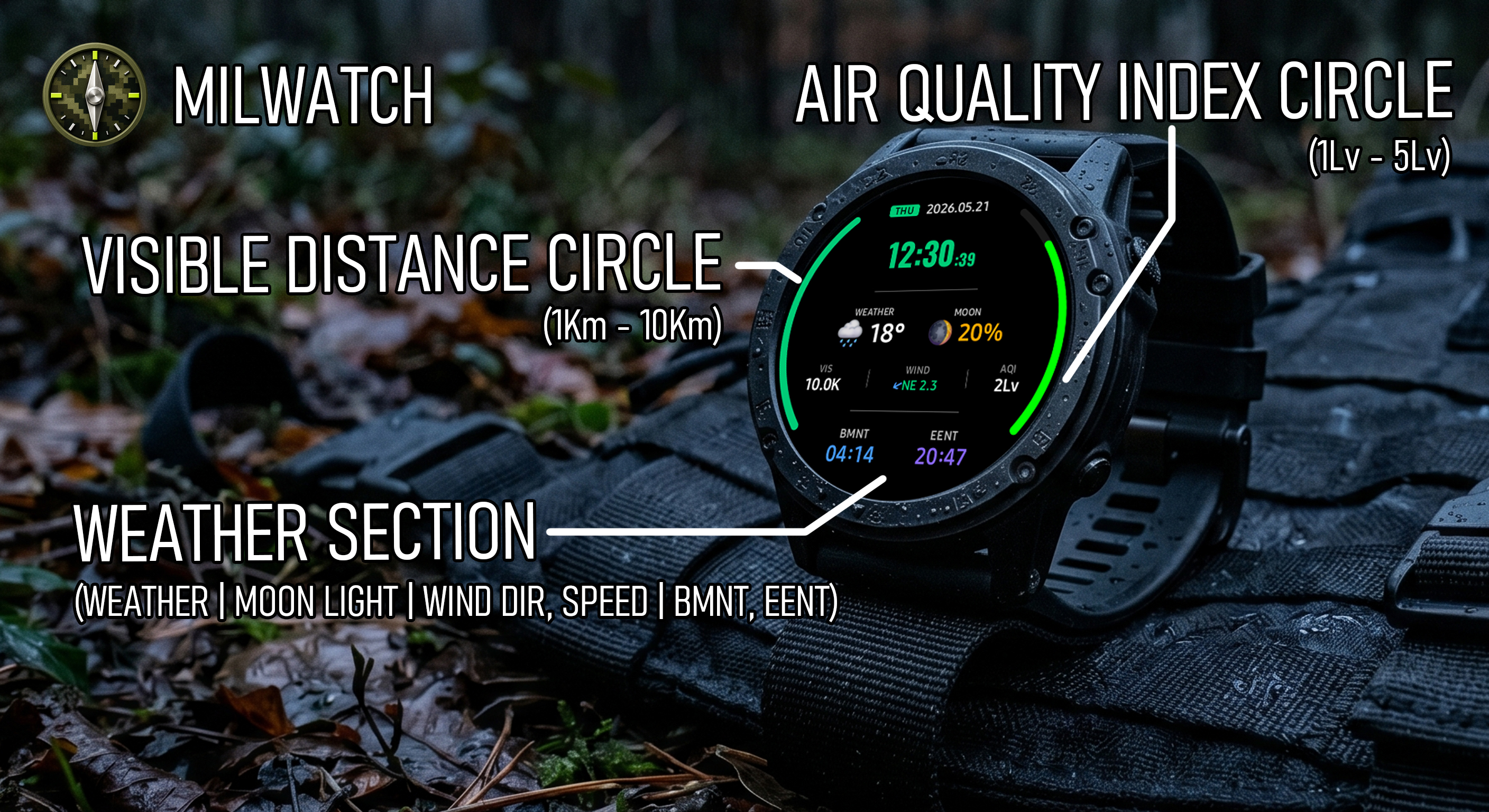
気象情報と低照度画面を安全に使用します。

通信時に気象を確認し、夜間は赤色フィルターとステルス画面を使用してください。
気象と夜間モードを使用する
気象と夜間モードを使用する